Switch2のスクショなどをMacに送りたい
こんばんは☆彡
Switchで撮ったスクショをMacに送る際は
「Android File Transfer」という無料ソフトと
USB有線接続で送る方法が定番でしたが、
2024年5月にサポート終了してしまいました。
困っていたところ、幸いにも「MacDroid」という
無料のMTP対応ソフトを知ることができて、
再びMacに画像を送れるようになりましたよ。
そしてこの度・・・
わたしはSwitch2とアカウント連携をしたのです。
当然「MacDroid」はSwitch2でも使えるの?と
気になりましたし、無線接続やmicroSDカードで
送る方法についても知りたくなりました。
そんなわけで、今回の記事は
Macユーザーさん向けのお話です☆彡

わたしの使用機器は
MacBook Air M4で、
macOSはSequoiaです!
Switchで使えた「MacDroid」は、Switch2でも使える!
まず先に結論を書いてしまうと、有線接続で送る
「MacDroid」はSwitch2でも使用可能でした!
「MacDroid」はMacで無料で使える
いわゆるMTP対応ソフトですよ。
App Store MacDroid – Manager for Android App
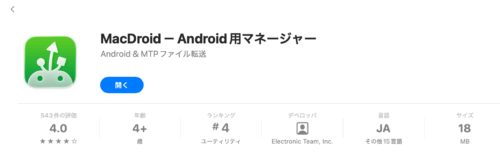
一部機能は有料ですが、Switch2からMacに
画像・動画を送るだけなら無料で大丈夫です。
MacDroidでSwitch2からMacに画像を送る方法を
ここから詳しく説明していきますね。
【有線接続】「MacDroid」でSwitch2からMacに画像を送る方法
事前に準備するもの
- Mac本体
- Switch2本体
- USB Type-Cケーブル
- MacDroid(MTP対応ソフト)
USB Type-Cケーブルは任天堂公式によると
「USB-C充電ケーブル[BEE-011]」または
「データ転送に対応したUSB-IF認証品の
USBケーブル」が必要なんだそうです。
わたしの場合は手持ちのAnkerのケーブルで
問題なく動作しましたよ。
Switch2からMacに画像を送る手順
Switch2とMacを有線接続する
Switch2とMacをUSBケーブルで接続します。
Switch2の設定から「USB接続でパソコンにコピー」
Switch2側のHOME画面の設定から
このように進んでいきます。
HOME>設定>データ管理>画面写真と動画の管理>USB接続でパソコンにコピー
MacでMacDroidを起動する
Mac側でMacDroidを起動します。
MacDroidは起動するたびにこの画面になりますが
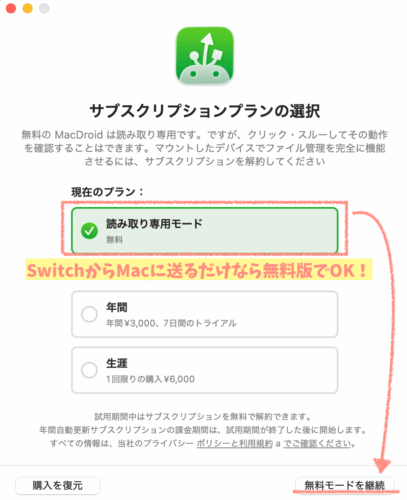
Switch2から写真・動画を送るだけであれば
無料の読み取り専用モードでOKですので
右下の「無料モードを継続」を選択します。
左側に「Nintendo Switch2」が
表示されるので選択し、「マウント」します。
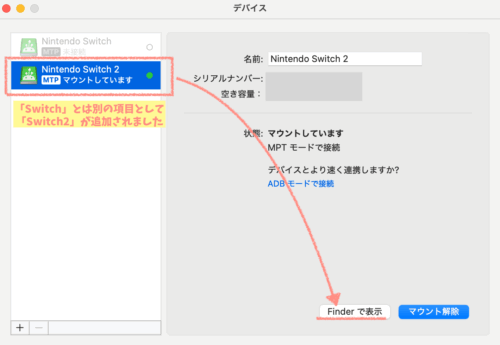
右下の「Finderで表示」を押すと
「Album」というフォルダが表示され、
Switch2で撮影した画像や動画が
ゲームソフト別のフォルダに入っています。
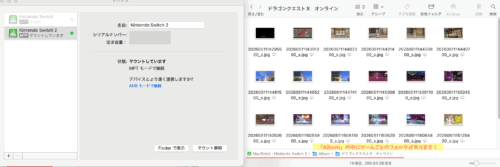
必要な画像や動画をMacにコピーしてくださいね。
Switch2で「接続を解除する」を選択すると終了
Switch2側で「接続を解除する」を選択します。
これでMac側のMacDroidには
何も接続されていない状態になり、作業終了です。
(必要な方のみ)Switch2の画像を削除
あくまでもMacへの“コピー”の作業なので、
元画像はSwitch2に残り続けます。
次に送るときに「どこまでコピーしたっけ?」と
わからなくなってしまいそうなので、
わたしは毎回コピー作業後はSwitch2側で削除を
することにしていますよ。
HOME>アルバム>まとめて操作>消去
バッテリー残量が少ないとMacDroidがマウントしないことがある
Switch2ではなく「Switch」の経験になりますが、
ある日いつものようにMacDroidを使おうとしても
Switchがマウントされませんでした。
翌日に実行すると通常どおりの動作になったので
前日と何かが違ったのかな・・・?と考えたところ
バッテリー残量の差の影響かなと思うんですよね。
ちなみにSwitchがマウントされなかった日は
Switch本体のバッテリー残量が17%で、
翌日にやり直した時は100%でした。
Switch2でも同様の挙動が起こる可能性があるので
もしMacDroidの接続がうまくいかなかった場合は
Switch2の充電残量を確認してみてくださいね。
【無線接続】スマホ経由でSwitch2からMacに画像を送る方法
Switch2で撮影した写真や動画を、
無線接続で手軽に送れると楽ですよね。
2026年5月現在はSwitch2からMacに画像等を
無線で直接送る方法はないようです><
どうしても無線で画像等を送りたい場合は
iPhoneなどのスマホ経由であれば
無線でMacに送ることができますよ。
(Switch2の)HOME>アルバム>まとめて操作>スマホへアップロード
→スマホの「Nintendo Switch App」で閲覧・保存が可能
→スマホからMacに送る
ただし、Switch2→スマホは
一回に20枚までしか送信することができません。
また、Switchの時代には不要だった(よね?)
「Nintendo Switch App」というものを
スマホに入れておかないと、データが見れません。
公式 Nintendo Switch App|任天堂
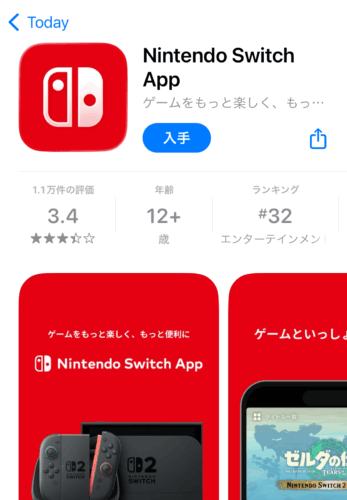
いい機会なので、ためしに入れてみましたよ。
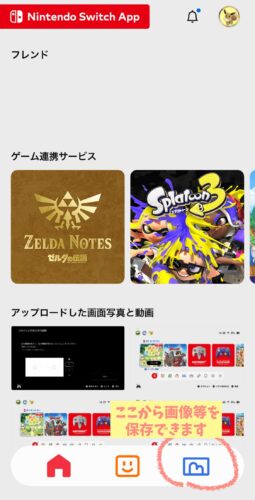
なるほど、ゲームによってはこのアプリから
ドラクエ10で言うところの便利ツール的なことが
できるようになっているんですね。
画像・動画については右下のアイコンから進むと
画像等が一覧で表示されます。
ここからスマホに保存可能なほか、
シェアボタンから各種SNSへの投稿も可能ですよ。
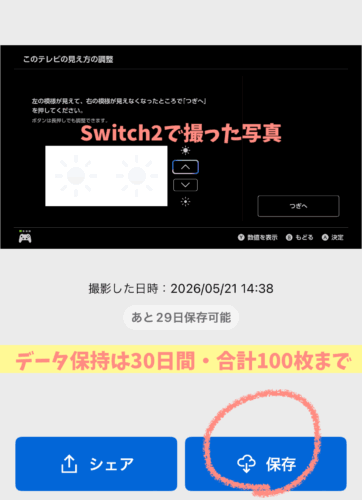
データの保持はアップロード後30日間で、
保持できる上限は100枚です。

Switchの頃は一回10枚までで
QRコードを読み取る形だったので
作業としては少し楽に・・・
なったと言える?かな?

アプリ増やしたくないよ〜って人は
有線の方がいいね〜・・・
てゆうかこのアプリをMacでも
使えたらいいのにね〜
正直、有線より手間な気もしますが・・・
ケーブルを持っていない場合や
MacDroidがうまくいかない場合、
数枚だけ送りたい場合はこの方法が使えますね!
公式 スマートフォンに保存する/SNSに投稿する|Nintendo Switch 2 サポート|任天堂サポート
【SD】microSD Expressカード経由でSwitch2からMacに画像を入れる方法
画像等が保存されたmicroSD Expressカードを
Macに差し込んで読み込ませるという方法です。
MacのSDカードスロットに差し込むことで
(またはSDカードリーダー/ライターを使用)
データをコピーすることができますよ。
コピーしたい画像等が本体に保存されている場合は
本体からmicroSD Expressカードの方に
あらかじめコピーをしてから進めてくださいね。
(Switch2の)HOME>アルバム>画像等を選択>メニュー>SD Expressカードへコピー
ポイントとして、Switch2ではSwitchとは異なり
SDカードの種類に制約があるんです。
microSD Express規格でなければ
Switch2では使用できないので、
これから用意する方は気を付けてくださいね!

そして、ここまで書いておいてなんなのですが
「Windows以外の環境(Macなど)では
正しくコピーできない場合があります」という
Mac名指しの注意が任天堂公式にありますので、
残念ながらおすすめできる方法ではありません;;
もしチャレンジする場合は、
「絶対に消したくない大切なデータ」は
Switch2本体に残しておいた上で
やってみたほうがいいと思います!
おわりに
今回はSwitch2からMacにスクショを送る方法を
写真付きで詳しくご紹介しましたよ。
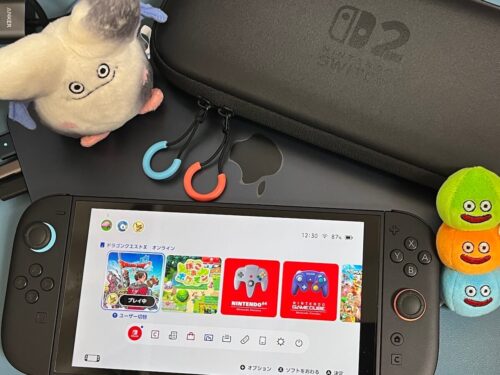
Switch2でも無事にMacDroidを使うことができて
ほっとしました。各開発者さんに感謝ですね。
無線接続やSDカード差し込みによる方法についても
いつか使うことになるかもしれないので、
選択肢として知っておけてよかったです。
この記事がMacユーザーさんにとって
少しでも参考になると嬉しいです♪
それではおやすみなさい☆彡
よい夢をzzz