

「Android File Transfer」がMacを認識しなくなった
こんばんは☆彡
Switchで撮ったスクショをMacに送る際、
これまで「Android File Transfer」という
無料ソフトがほぼ必須だったのですが・・・

年末から何度再起動しても不調だなと思っていたら、
2024年5月にサポート終了したのだとか!えー!

そんな前に!?
でも2025年11月ごろまでは
普通に使えてたよ〜?
何かのOSアプデのタイミングで
本格的にダメになった?

スクショが送れないとなると、
ブログが書けなくなりますね・・・
気付いたからにはサポートが終了したソフトを
使い続けるのも不安だし・・・ということで
Switchで撮ったスクショをMacに送るための
代替ソフトを探してみましたよ。
そんなわけでMacユーザーさん向けの記事です☆彡
SwitchからMacに画像を送るには、MTP対応ソフトが必要
Switchに保存した画面写真/動画の管理方法として
任天堂公式HPに掲載されているのは、
Windowsが前提になった方法なんですよね。

“Mac OSなどMTP非対応のOS”の場合は
MTP対応ソフトが必要とのことですが、
任天堂からの案内は残念ながらありません。
このMTPソフトとして有名だったのが
「Android File Transfer」なんですよね。
AFTは無料でタウンロードできるし、
なによりGoogle公式のソフトということで
安心して使用できていたんです。
Switchと接続するとこんな感じの画面になって
スクリーンショットを送ることが出来ていました。

これが使えなくなってしまうとは><
「Android File Transfer」の代替ソフトは「MacDroid」
いろいろと調べた結果・・・
「MacDroid」が無料だし使いやすかったです!
App Store MacDroid – Manager for Android App
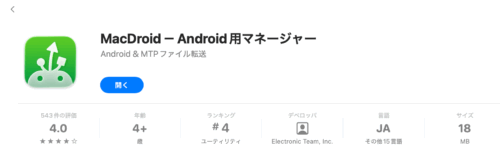
一部機能は有料ですが、SwitchからMacに
スクショを送るだけなら無料で大丈夫ですよ。
MacDroidでSwitchからMacに画像を送る方法を
ここから詳しく説明していきますね。
「MacDroid」でSwitchからMacに画像を送るやり方(有線接続)
事前に準備するもの
- Mac本体
- Switch本体
- USB Type-Cケーブル
- MacDroid(MTP対応ソフト)
USB Type-Cケーブルは任天堂公式によると
“USB充電ケーブル [HAC-010]、データ転送に
対応したUSB-IF 認証品のUSB ケーブル”が
必要なんだそうで、これはProコン同梱の
ケーブルなどが該当するようです。
わたしの場合は手持ちのAnkerのケーブルで
問題なく動作しましたよ。

Mac側はType-Cの方も多いかと思いますが
わたしはUSBハブを使用しているので、
Mac側がType-Aになっているタイプです。
SwitchからMacに画像を送る手順
Switch側の操作とMac側の操作があるので
説明が少しややこしく感じるかもしれませんが、
慣れるとすぐ出来るようになりますよ!
SwitchとMacを有線接続する
SwitchとMacをUSBケーブルで接続します。
Switchの設定から「USB接続でパソコンにコピー」
Switch側のHOME画面の設定から
このように進んでいきます。
HOME>設定>データ管理>画面写真と動画の管理>USB接続でパソコンにコピー

こんな画面になりました。
MacでMacDroidを起動する
Mac側でMacDroidを起動します。
MacDroidは起動するたびにこの画面になりますが
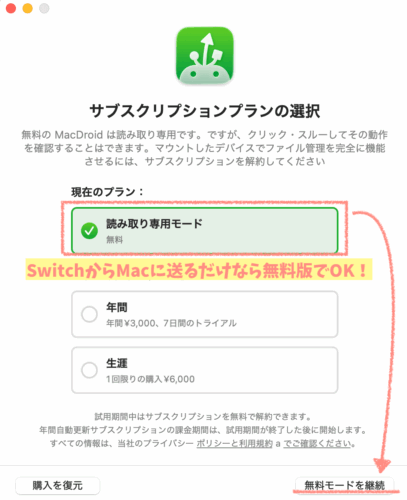
Switchからスクショを送るだけであれば
無料の読み取り専用モードでOKですので
「無料モードを継続」を選択します。
左側に「Nintendo Switch」が
表示されるので選択し、「マウント」します。

右下の「Finderで表示」を押すと

「Album」というフォルダの中に、
Switchで撮影した画像や動画が
ゲームソフト別のフォルダに入っています。
必要な画像や動画をMacにコピーしてくださいね。
Switchで「接続を解除する」を選択すると終了
Switch側で「接続を解除する」を選択します。
これでMac側のMacDroidには
何も接続されていない状態になり、作業終了です。
(必要な方のみ)Switchの画像を削除
あくまでもMacへの“コピー”なので、
元画像はSwitchに残り続けます。
次に送るときに「どこまでコピーしたっけ?」と
わからなくなってしまいそうなので、
わたしは毎回コピー作業後はSwitch側で削除を
することにしていますよ。
(HOME>アルバム>えらんで消去)
追記:Switchのバッテリー残量が少ないとMacDroidがマウントしないことがある
ある日、いつものように使おうとしても
Switchがマウントされませんでした。
翌日に実行すると通常どおりの動作になったので
前日と何かが違ったのかな・・・?と考えたところ
バッテリー残量の差の影響かなと思うんですよね。
Switchがマウントされなかった日は
Switch本体のバッテリー残量が17%で、
翌日は100%でした。
もしうまくいかなかった場合は、
Switch本体のバッテリー残量を
確認してみてくださいね。
無線で、SwitchからMacに画像を送れる?
写真や動画を、無線で送れると楽ですよね。
2026年1月現在はSwitchからMacに
無線で画像等を直接送る方法はないようです。
一応、Switch→スマホなら無線で送れるので、
Switch→iPhone→Macと経由する形でもよければ
無線で送れないことはないと言えます。
具体的な操作方法はこちらです。
HOME>共有や編集>スマートフォンへ送る
→スマホでQRコードを読み取り
→スマホに画像等を保存
→スマホからMacに送る
かなり手間がかかる方法にはなるので、
それなら有線の方が楽かなと思いますが
ケーブルを用意できない場合などに備えて
選択肢の一つとして知っておけるといいですね。
おわりに
今回はSwitchからMacにスクショを送る方法を
写真付きで詳しくご紹介しましたよ。

Android File Transferの終了は残念でしたが
MacDroidという代替ソフトに感謝です!
ていうかWinのパソコンだと、
Switchと接続するだけで
スクショ送れるの?いいな〜!

Macは、まぁ・・・
Macユーザーの宿命・・・
この記事がMacユーザーさんにとって
少しでも参考になると嬉しいです♪
それではおやすみなさい☆彡
よい夢をzzz

